FFXI アイテム検索の使い方
FFXI アイテム検索 は、装備品を検索できるサイトです。
ジョブ、武器や防具の種別、レベルなどで検索できます。キーワードや式を入力して、装備品の説明を検索することもできます。
右上の「⋮」のメニューから「English」を選ぶと英語版に切り替わります。
ご意見やご質問、不具合のご報告は、ブログのコメント欄 にお寄せください。
ジョブによる検索
装備可能なジョブを選択します。複数のジョブを選択した場合は AND で結合されます。
シーフと踊り子が装備可能なアイテムを検索する場合は「シ」と「踊」を選択します。
All Jobs の装備品は、どのジョブを選択しても検索結果に含まれます。All Jobs の装備品だけを検索したい場合は「All Jobs」を選択してください。
武器・防具による検索
武器の種類、防具の部位を選択します。複数選択した場合は OR で結合されます。
「片手棍」と「両手棍」を選択すると、その 2 種類のアイテムを検索できます。
「武器」と「防具」は、すべての武器または防具を検索します。武器の種類、防具の部位を問わずに検索する場合に便利です。
レベルによる検索
次の 3 つの条件で絞り込めます。
| Lv99 | Lv99 の装備品 |
|---|---|
| IL | アイテムレベルが設定されている装備品 |
| IL119 | IL119 の装備品 |
バージョンアップ日付による検索
バージョンアップの日付で絞り込むこともできます。2016 年 12 月以降のバージョンアップに対応しています。
「2025 年(すべて)」のように、その年のバージョンアップをまとめて選ぶこともできます。
キーワードによる検索
アイテムのすべての情報が検索対象となります。主な仕様は次のとおりです。
- キーワードは空白で区切ります
- それぞれのキーワードは AND で結合されます
- 大文字、小文字を区別しません
- 全角、半角を区別しません
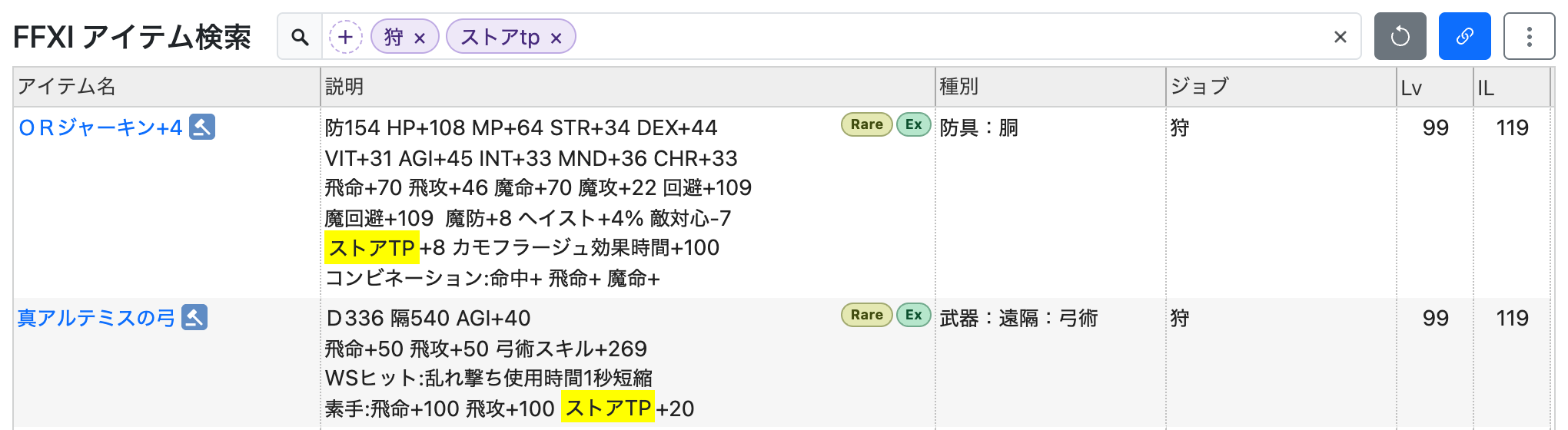
狩 ストアtp と入力すると、狩人が装備可能なストアTPに関する装備を検索できます。
項目を指定して検索
アイテム名、説明、種別、ジョブの項目を指定することもできます。「項目名:検索文字列」の形式で指定します。指定できる項目名は次のとおりです。
| 項目 | 項目名 |
|---|---|
| アイテム名 | name または n |
| 説明 | description または d |
| 種別 | type または t |
| ジョブ | jobs または j |
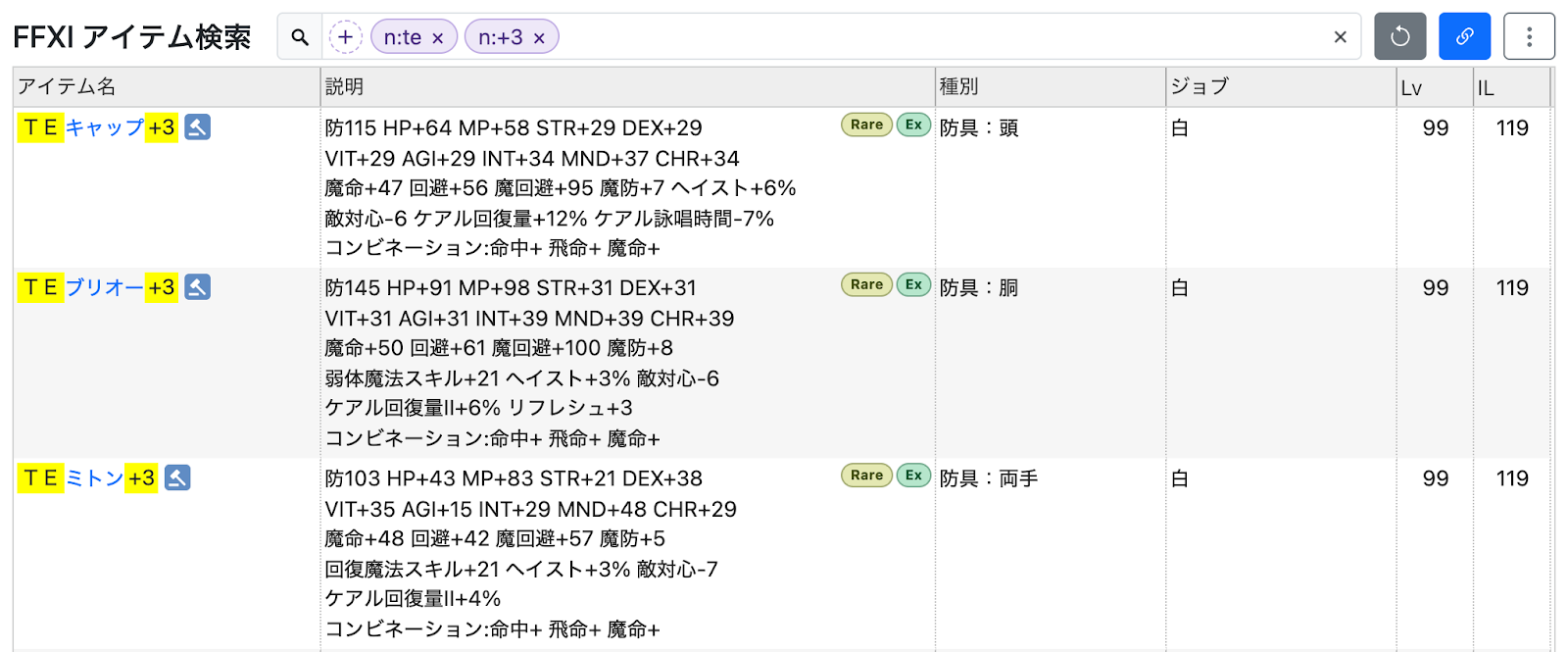
たとえば、白魔道士の AF+3 を検索するには n:te n:+3 と入力します。
キーワードの OR 検索
キーワードを 2 つのバーティカルラインで連結すると OR 検索になります。
たとえば ペット||オートマトン とすると、「ペット」と「オートマトン」のどちらかに該当するアイテムを検索できます。
キーワードの除外
キーワードの先頭に「-」を付けると、そのキーワードを含まないアイテムを検索します。
たとえば ペット -マトン とすると、「ペット」に該当するアイテムのうち「マトン」を含まないものを検索できます。
項目の指定、OR 検索、プロパティの式にも「-」を付けることができます。
| 入力 | 検索するもの |
|---|---|
ストアTP>0 -ドメインベージョン | ストアTP 装備で「ドメインベージョン」を除外 |
-n:+3 | アイテム名に「+3」を含まないもの |
-マトン||ワイバーン | 「マトン」と「ワイバーン」のどちらも含まないもの |
-STR>20 | STR が 20 より大きいものを除外(STR のないアイテムは残ります) |
除外したキーワードはハイライトされず、除外したプロパティの式は列に抽出されません。
-10 のように「-」の後ろが数字の場合は、除外ではなく「-10」という文字列を検索します。
プロパティによる検索
キーワードには、ステータスやプロパティの式も記述できます。
| 入力 | 検索するもの |
|---|---|
ストアTP>=5 | ストアTP が 5 以上 |
被ダメージ<=-4 | 被ダメージが -4% 以下 |
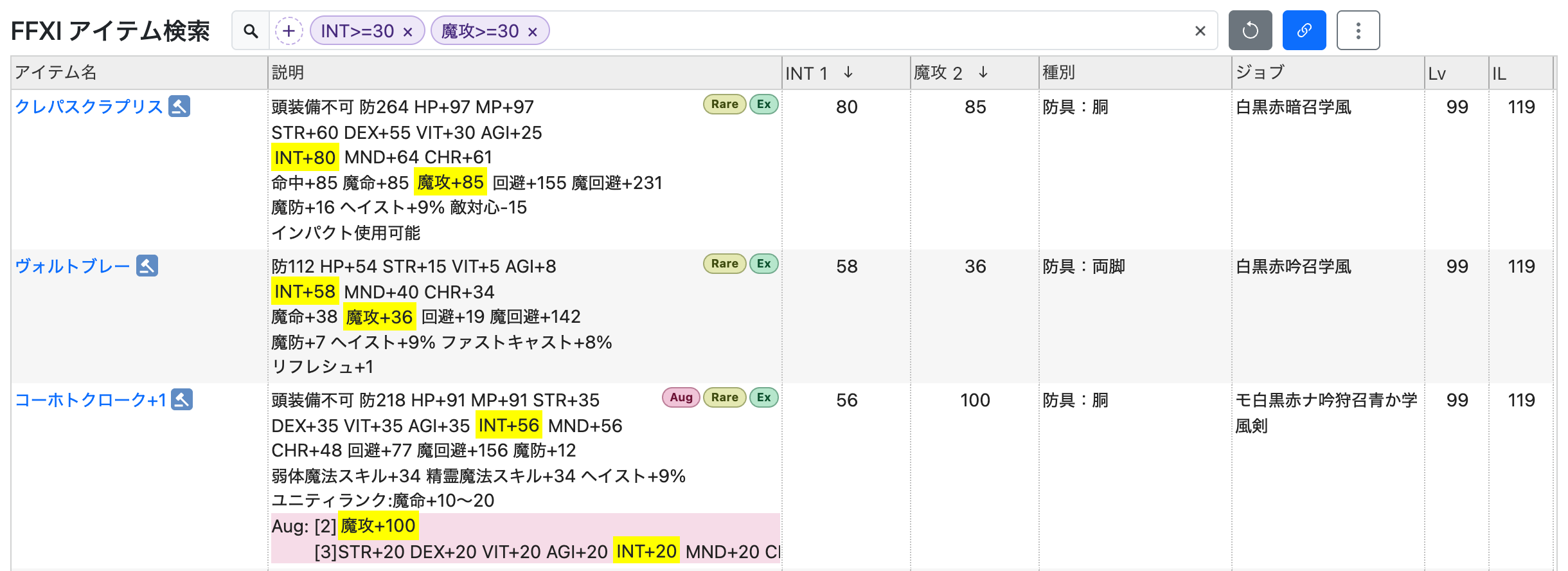
INT>=30 魔攻>=30 | INT と魔攻が 30 以上 |
使える比べ方は次の 6 つです。
< | より小さい |
<= | 以下 |
= | 等しい |
!= | 等しくない |
>= | 以上 |
> | より大きい |
数値の後ろに「%」を付けると、割合の値だけを検索します。
例: HP>=10%(HP+10% などがヒットします)
HP・MP・攻・飛攻・防は、「%」を付けないと実数の値だけを検索します(HP>=10 では HP+10% はヒットしません)。そのほかのプロパティは、「%」の有無を問わずヒットします(被ダメージ<=-4 で 被ダメージ-4% もヒットします)。
プロパティ名の候補
検索欄に文字を入力すると、その文字を含むプロパティ名の候補が表示されます。
候補はクリックするか、↑ ↓ キーで選んで Tab キー(または Enter キー)を押すと入力されます。候補の右の数字は、全アイテムの説明文とオーグメントに出てくる回数です。
DA(ダブルアタック)、MACC(魔命)、STP(ストアTP)などの英語の略語でも候補を探せます。候補を選ぶと、略語ではなくプロパティ名が入力されます。
ペットなどのプロパティ
「ペット:」「召喚獣:」「オートマトン:」などのラベルを付けると、そのラベルに書かれたプロパティだけを検索します。
| 入力 | 検索するもの |
|---|---|
ペット:ヘイスト>0 | ペットのヘイストが 1 以上 |
召喚獣:魔攻>=30 | 召喚獣の魔攻が 30 以上 |
「ペット:命中+45 ヘイスト+7%」のように間に別のプロパティがある場合や、次の行に続く場合もヒットします。次のラベル(「コンビネーション:」など)までが対象です。
ラベルを付けない ヘイスト>0 は、どのラベルの範囲にもないプロパティだけにヒットします。ペットのヘイストや、「ドメインベージョン:」などのラベルに続くプロパティにはヒットしません。
プロパティの抽出とソート
検索条件にプロパティの式を記述すると、そのプロパティの値を抽出して列に表示します。主な仕様は次のとおりです。
- 抽出するプロパティは最大で 3 つまで
- 抽出したプロパティでソート(式に
<=や<を入力したときは昇順、それ以外は降順)
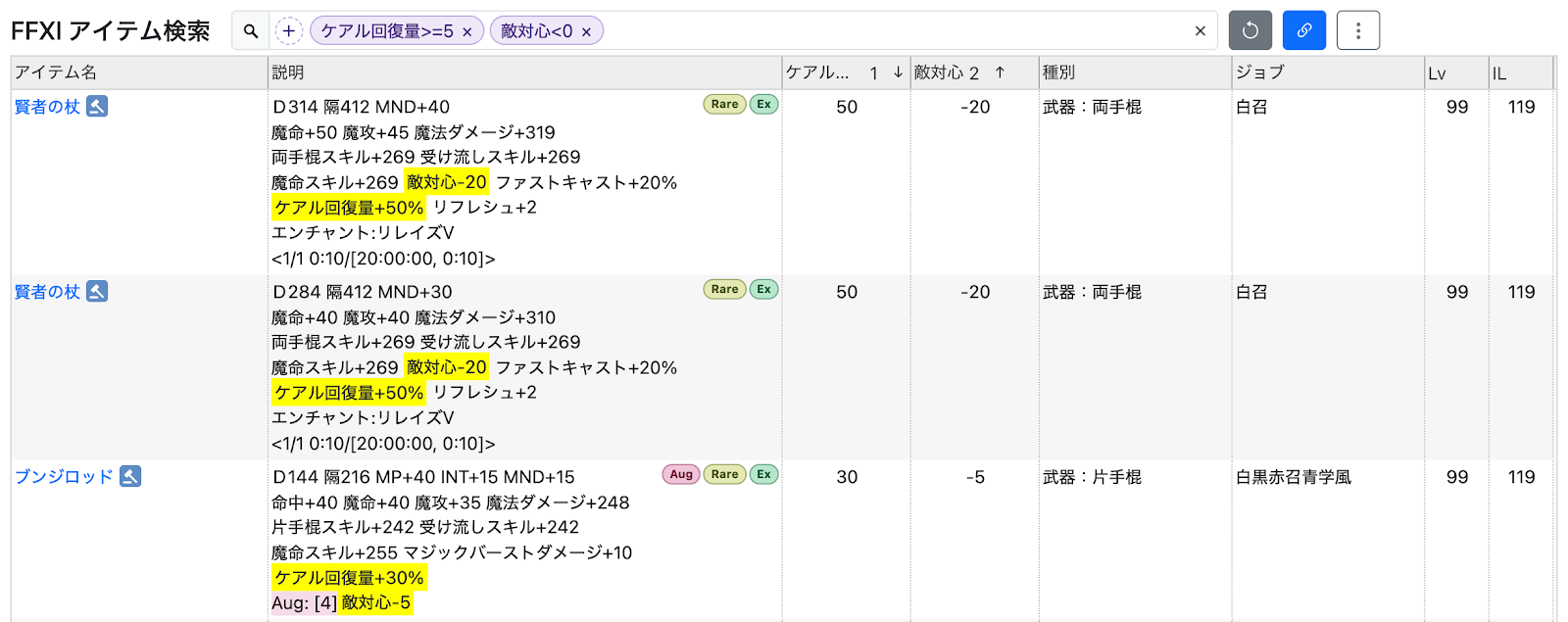
以下は ケアル回復量>=5 敵対心<0 で検索した結果です。ケアル回復量の大きい順、敵対心の小さい順にソートされます。
条件の追加と編集
記号を入力しなくても、ボタンで検索条件を作ることができます。
検索欄の左の「+」をクリックすると、条件の編集画面が開きます。プロパティ名を入力するか、候補から選びます。入力する前の候補には、いま一覧に表示しているアイテムによく付いているプロパティが、付いているアイテムの数とともに表示されます。
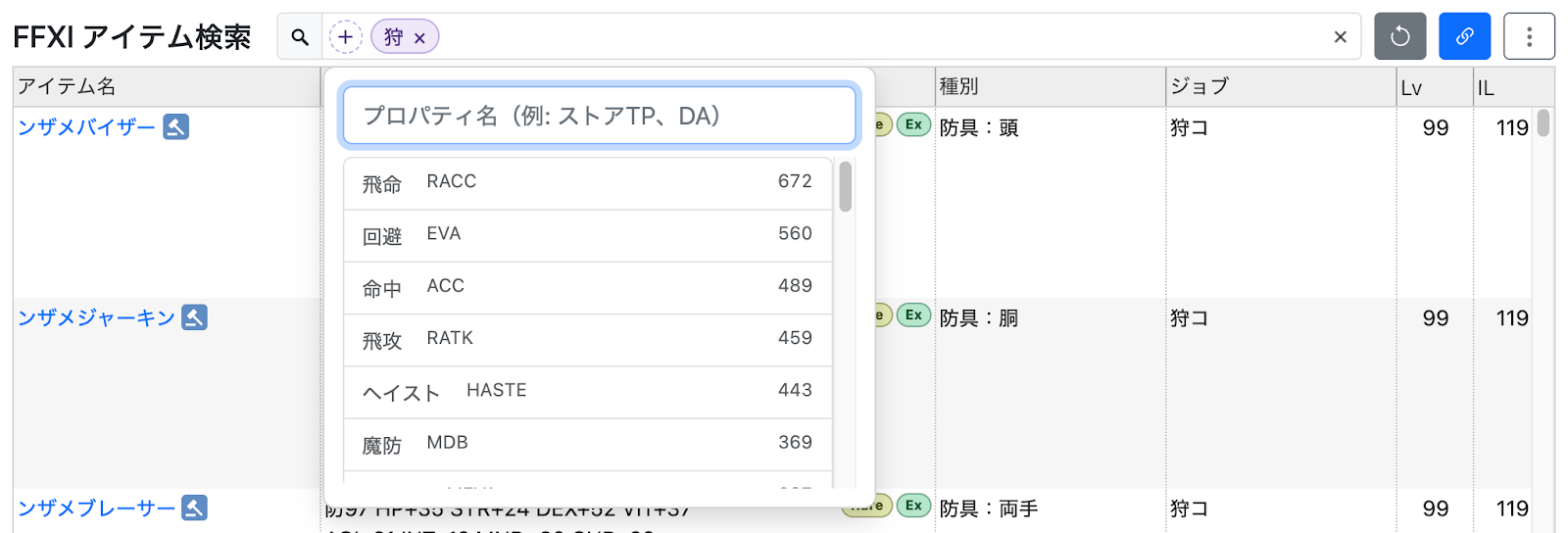
プロパティ名を選んだら、次のものを設定して「完了」をクリックします。
| 比べ方 | 「含む」「>」「≥」「=」「≤」「<」から選びます(「含む」は式にせず、文字列として検索します) |
|---|---|
| 値 | 「±」で符号を切り替え、「−」「+」で値を増減します。よく使う値はボタンでも選べます |
| % | 割合の値だけを検索します |
| 除外する | 先頭に「-」を付けたのと同じになります |
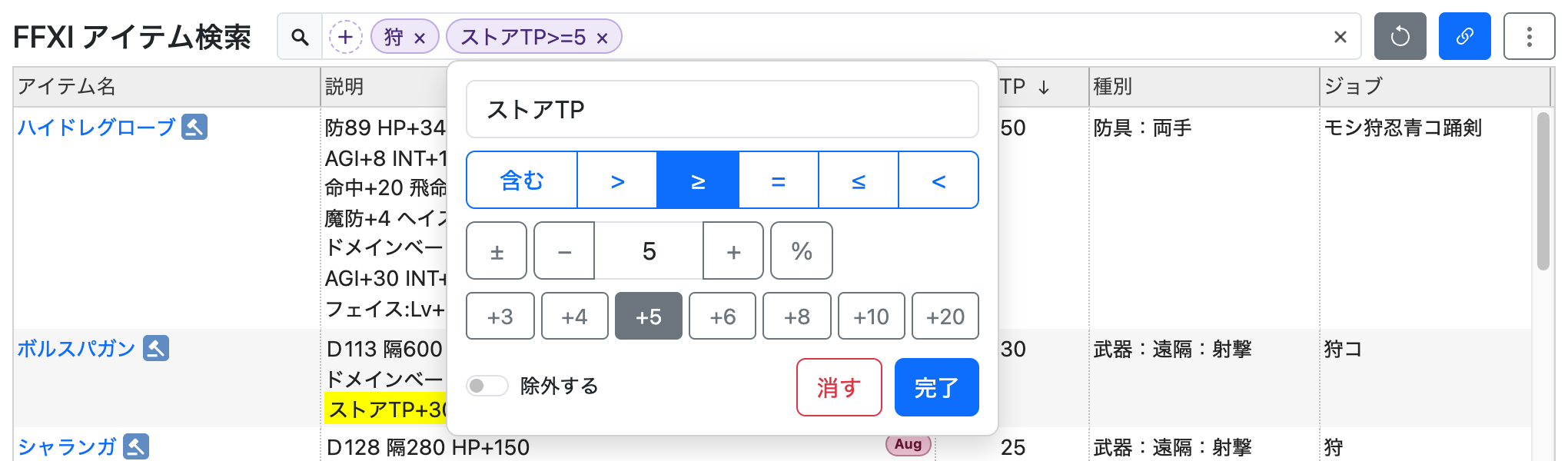
検索欄からフォーカスが外れると、入力したキーワードはバッジで表示されます。バッジをクリックすると、そのキーワードを編集画面で編集できます。
バッジの「×」をクリックするか、編集画面の「消す」をクリックすると、そのキーワードを消します。消した直後に表示される「元に戻す」をクリックすると、消したキーワードが戻ります。
ソート
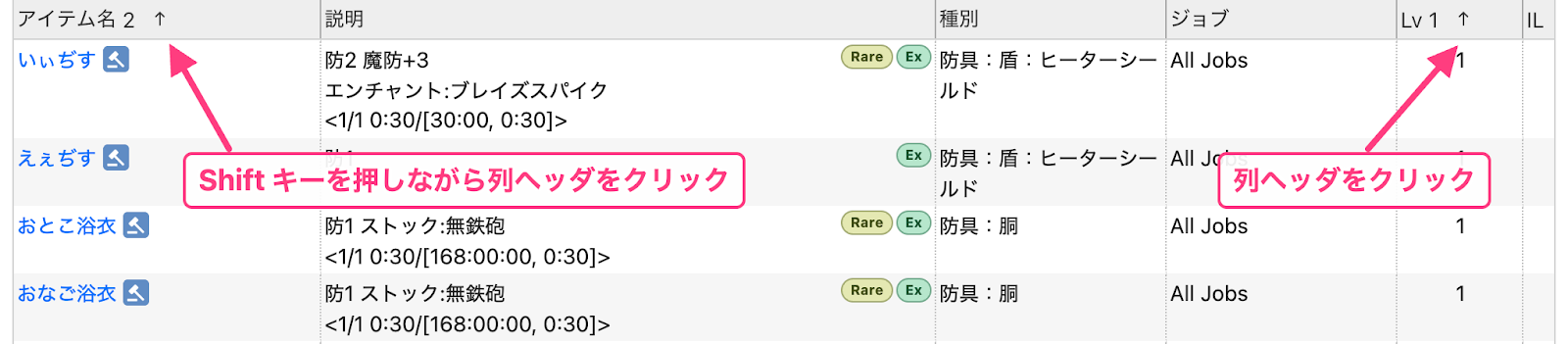
「アイテム名」や「Lv」といった列ヘッダをクリックするとソートできます。クリックするごとに昇順 → 降順 → ソートなしとなります。
複数の列でソートする場合は、Shift キーを押しながら列ヘッダをクリックします。
URL のコピーとクリア
選択または入力した検索条件にあわせて URL が変化します。
検索欄の右のリンクのアイコン(URL をコピー)をクリックすると、検索結果の URL がクリップボードにコピーされます。ブックマークしておけば、いつでも検索結果を呼び出せます。
その左の矢印のアイコン(クリア)をクリックすると、すべての検索条件を消します。
スマートフォンでの表示
画面の幅が狭いときは、次のように表示が変わります。
- ジョブや武器・防具などの条件は、タイトルの右の「条件」ボタンで開きます
- 選んでいる条件はバッジで表示され、バッジをタップするとその条件を外します
- アイテム名、説明、レベルなどは「アイテム」の 1 列にまとめて表示されます
- 抽出したプロパティの列は表示されませんが、ソートには使われます
- 一覧は横にスクロールできます
オーグメント情報
オーグメント情報も検索できます。ゲーム内でオーグメントが付く装備品は、次のものを除いてオーグメント情報を登録しています。
- スカーム武器
- アルビオン・スカーム武器
- アーケイン・グリプト(醴泉島の武器)
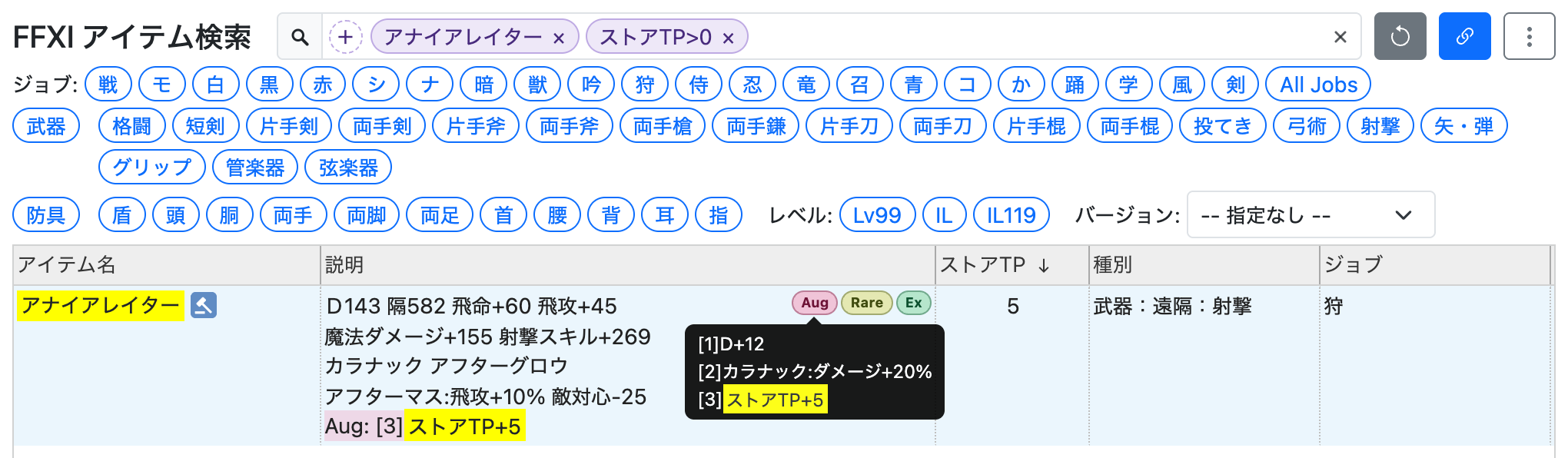
アイテム名の右には、ゲーム内と同じように Aug・Rare・Ex のアイコンが表示されます。「Aug」アイコンはオーグメント情報が登録されている装備品に表示され、マウスをあてるかクリックするとオーグメント情報が表示されます。
キーワードやプロパティの式はオーグメント情報も検索します。一致したオーグメントは、説明の下に「Aug:」の行で表示されます。
オーグメントの情報は Wiki などから収集したものです。誤りなどがありましたら、ブログのコメント欄 でお知らせください。